
如何在Chrome浏览器中更改下载保存位置
详情介绍
Chrome(谷歌浏览器)是一款广泛使用的网络浏览器,它提供了多种功能来增强用户的浏览体验。默认情况下,Chrome会将下载的文件保存到一个特定的文件夹中,通常是用户账户下的“下载”文件夹。然而,有时用户可能希望将下载的文件保存到其他位置,例如不同的硬盘分区或外部存储设备上。这时就需要更改Chrome的下载保存位置。

一、操作步骤
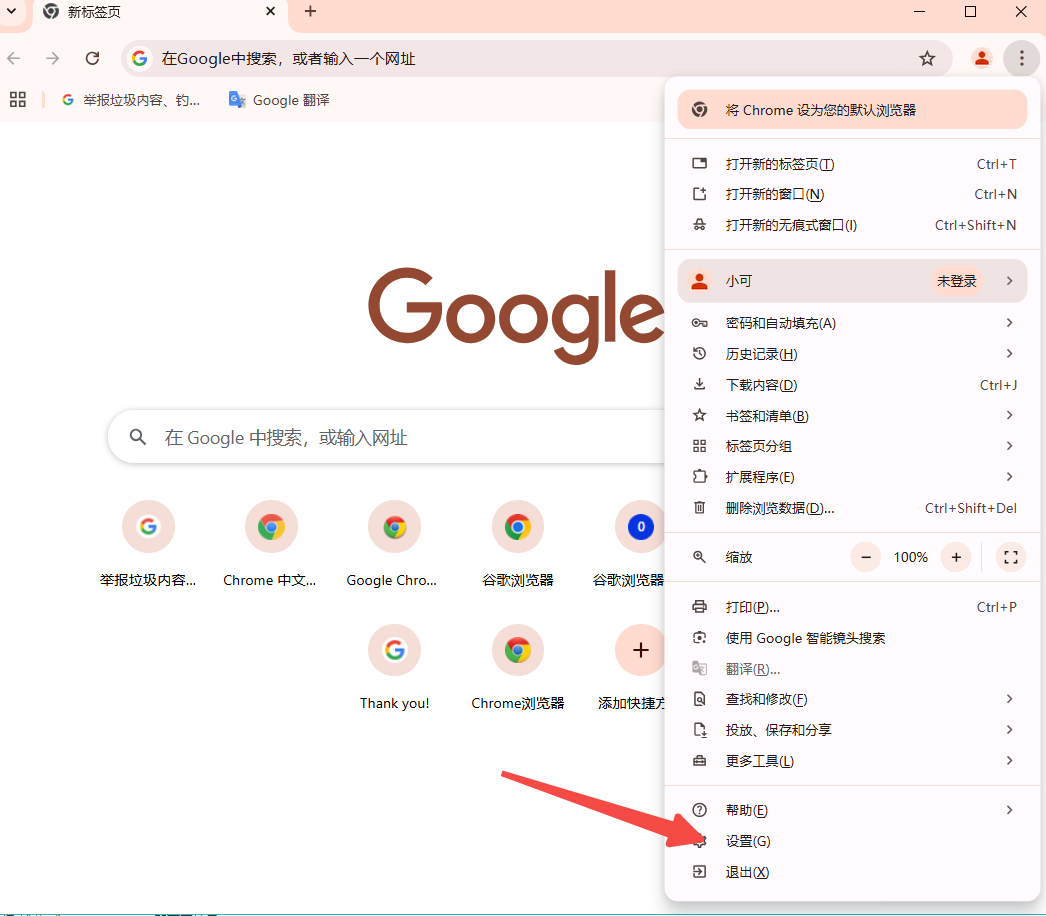
1.打开Chrome浏览器设置
-确保Chrome浏览器已经打开。
-点击右上角的三个垂直排列的点(菜单按钮)。
-从下拉菜单中选择“设置”。
2.访问下载设置
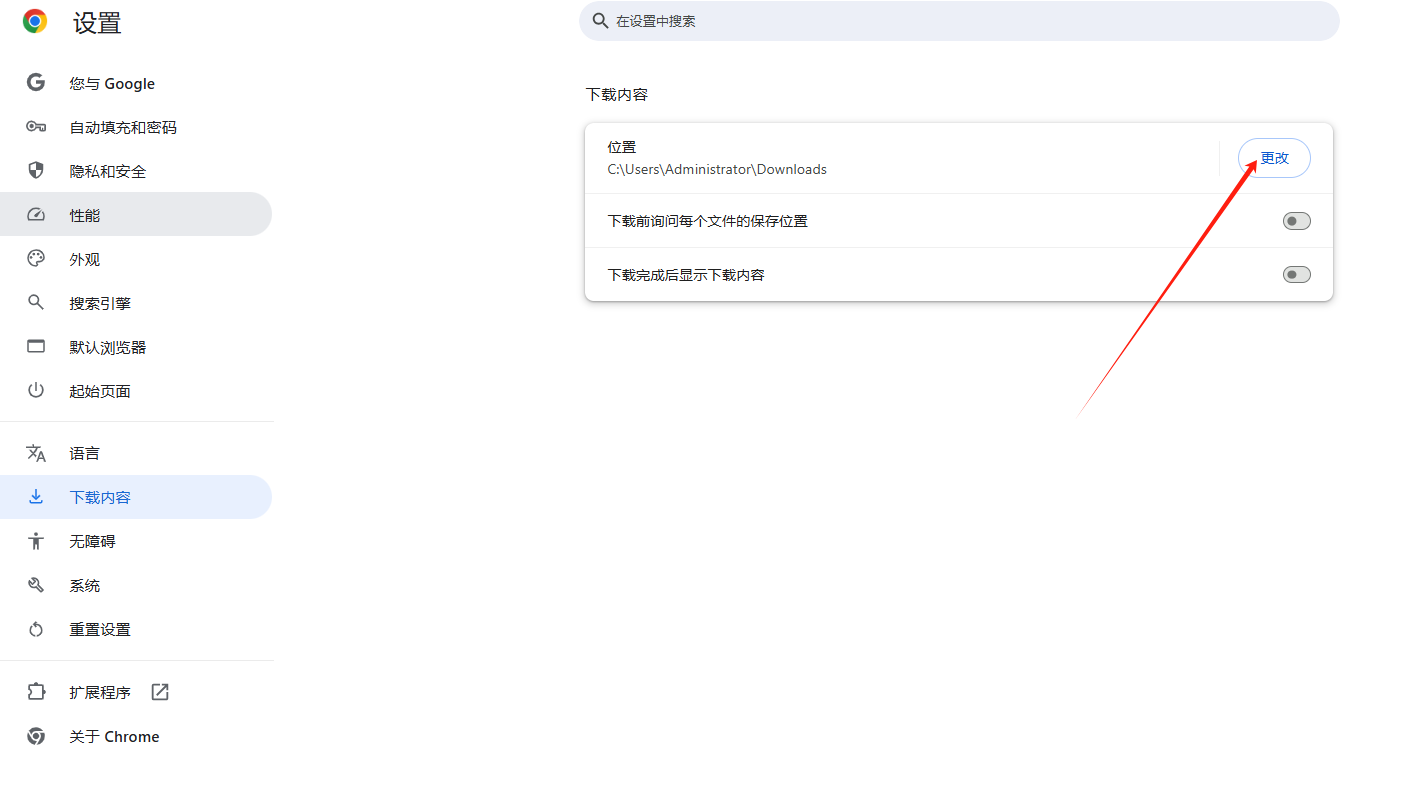
-在设置页面中,滚动到页面底部。
-点击“高级”链接以展开更多设置选项(如果尚未展开)。
-找到并点击“下载内容”部分中的“位置”旁边的“更改”按钮(在某些版本的Chrome中,可能需要先点击“下载内容”选项卡)。
3.选择新的下载位置
-在弹出的窗口中,浏览并选择一个您希望作为新下载位置的文件夹。
-选择好后,点击“确定”或“应用”按钮保存更改。
二、总结
通过以上步骤,您可以轻松地更改Chrome浏览器的下载保存位置,以便更好地管理和组织您的下载文件。如果您经常需要更改下载位置,还可以考虑使用快捷方式或第三方工具/扩展程序来简化流程。定期检查新下载位置以确保有足够的空间存储新文件,并且旧文件得到了妥善处理。
继续阅读
谷歌浏览器如何通过增强对数据加密的支持提高网络安全
 谷歌浏览器通过增强数据加密技术保护用户数据,确保在网络中传输的信息不被泄露,为用户提供更加安全的浏览环境。
google浏览器跨系统安装操作经验解析
 google浏览器跨系统安装需掌握操作经验和步骤,本文解析实用方法,帮助用户顺利完成浏览器安装并保证系统兼容。
谷歌浏览器如何通过插件管理优化页面加载速度
 通过优化插件管理,谷歌浏览器能够有效提高页面加载速度,减少加载时间,提升网页响应效率,带来更流畅的浏览体验。
Chrome浏览器启动速度提升方案实测报告
 Chrome浏览器通过多种优化方案实现启动速度提升,实测报告对比加载体验,帮助用户找到最优设置。
