
Chrome浏览器如何清理不必要的浏览器插件和扩展程序
详情介绍
Chrome浏览器的插件和扩展程序可以极大地增强浏览体验,但过多或不必要的插件可能会拖慢浏览器速度并影响性能。本文将指导您如何识别和移除那些不再需要或不常用的插件和扩展程序,以保持浏览器的最佳状态。
步骤一:访问扩展程序页面
1.打开Chrome浏览器。
2.点击窗口右上角的三个垂直点(菜单按钮)。
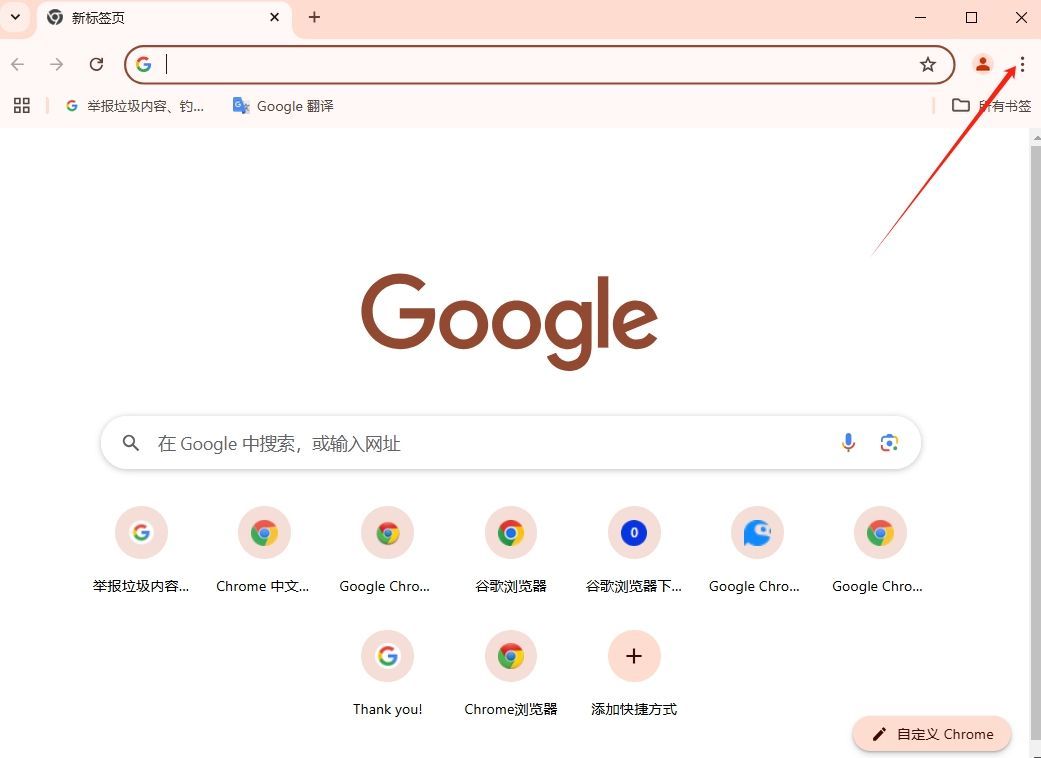
3.在下拉菜单中选择“更多工具”。
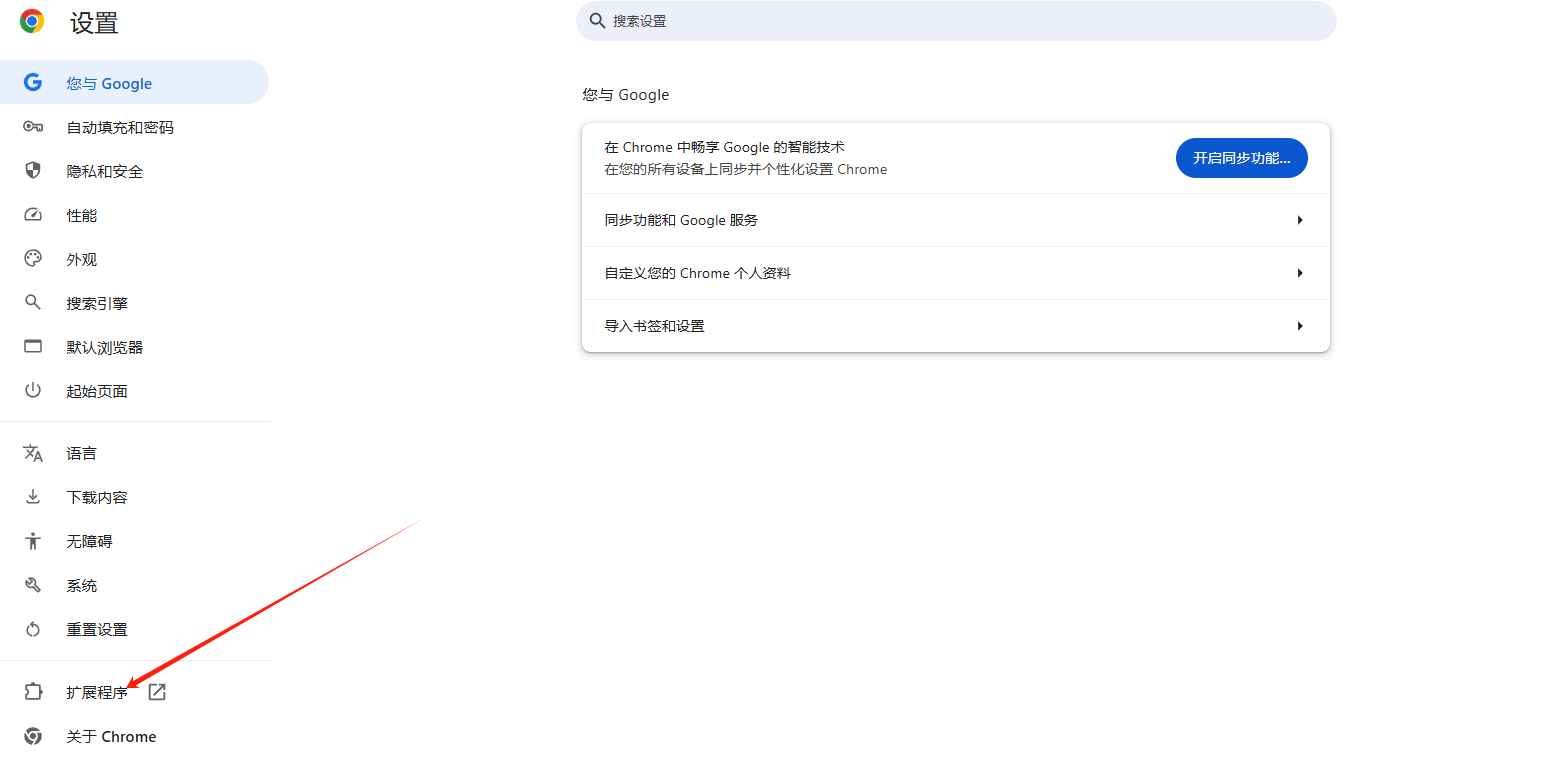
4.点击“扩展程序”,这将直接带您进入扩展程序的管理页面。
步骤二:审查已安装的扩展程序
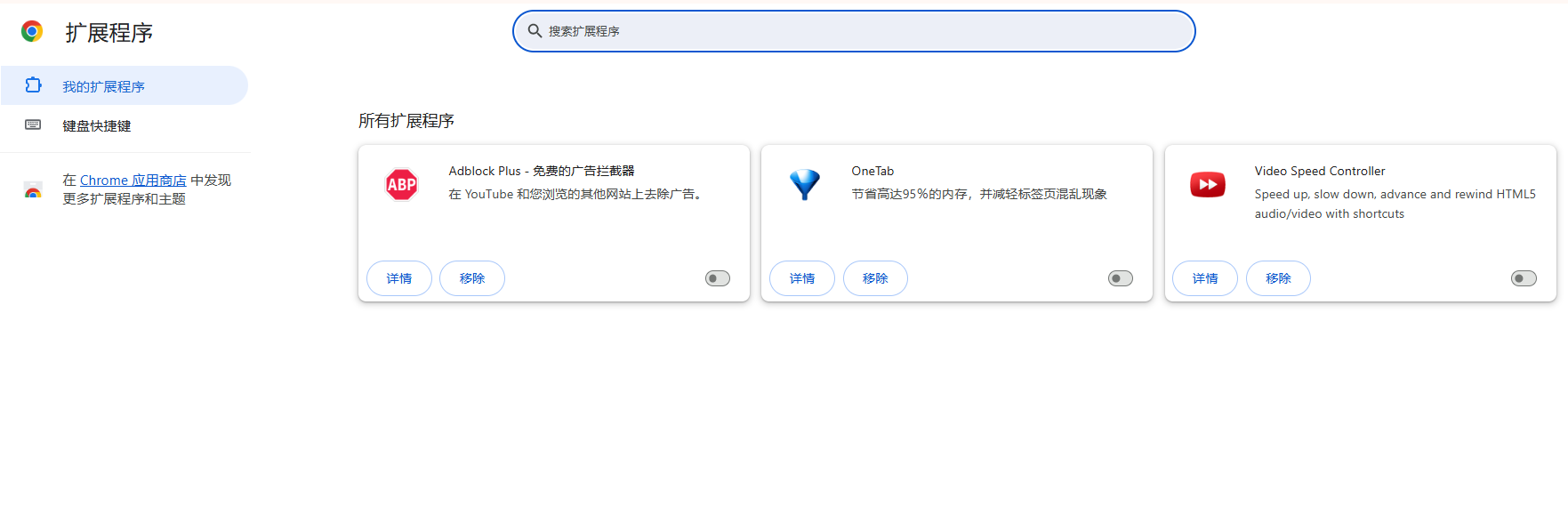
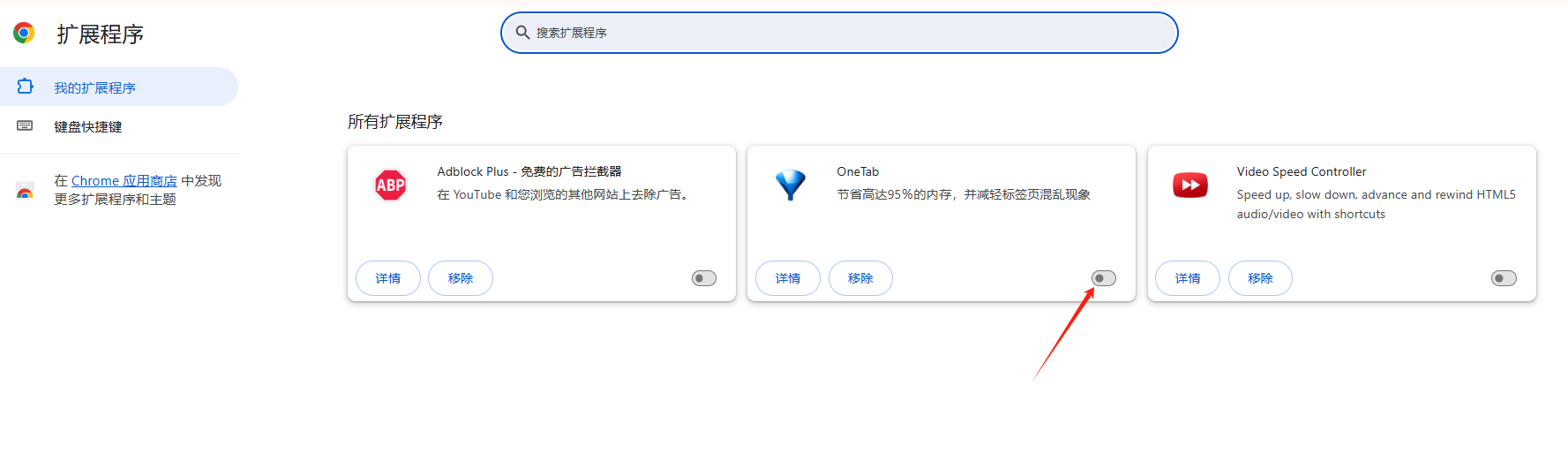
在扩展程序页面,您可以看到所有已安装的插件和扩展程序列表。每个扩展旁边都有一个开关,用于启用或禁用该扩展。此外,还有一个垃圾桶图标,用于删除不需要的扩展。
步骤三:禁用不必要的扩展程序
如果您不确定某个扩展是否应该被完全删除,可以选择先禁用它。这样,您可以在未来轻松地重新启用它,而无需重新安装。
-找到您要禁用的扩展程序。
-点击该扩展旁边的开关,使其变为灰色,表示该扩展已被禁用。
步骤四:删除不必要的扩展程序
对于那些确定不再需要的扩展程序,您可以将其永久删除:
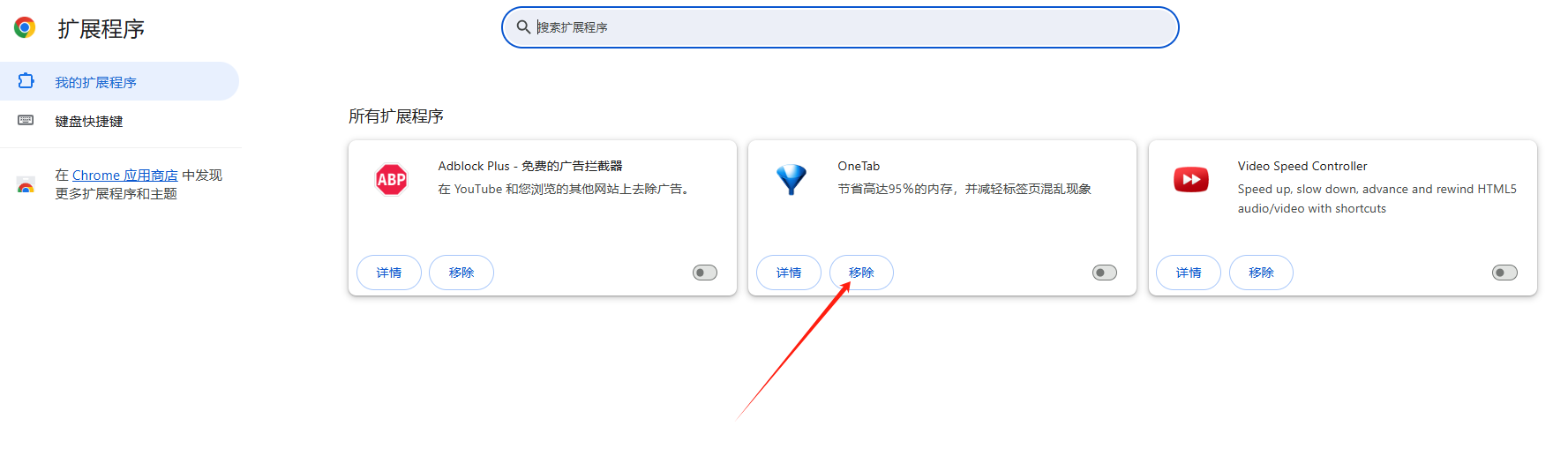
-在扩展程序列表中找到您想要删除的扩展。
-点击对应的垃圾桶图标。
-在弹出的确认对话框中,点击“删除”来确认您的操作。
步骤五:优化和管理扩展程序
为了确保浏览器运行顺畅,建议定期检查扩展程序列表,并移除那些不再使用的扩展。此外,对于大型或资源密集型的扩展,即使它们很有用,也要考虑其对浏览器性能的影响,并适当管理。
结论
通过以上步骤,您可以轻松管理Chrome浏览器中的插件和扩展程序,确保只保留那些真正有用且经常使用的工具。这不仅可以提升浏览器的速度和效率,还能提高您的在线安全性。希望这篇教程能帮助您更好地维护和优化您的Chrome浏览器!
继续阅读
Google Chrome下载插件提示格式错误是否为压缩格式问题
 下载插件时提示格式错误通常是压缩格式不兼容造成,本文探讨压缩格式标准及解决方法帮助恢复插件安装。
google浏览器下载安装问题处理方案
 google浏览器下载安装问题处理方案为用户提供安装及配置中常见问题解决方法。操作简便易学,同时保证浏览器功能完整,提高使用效率和操作便捷性。
Chrome浏览器视频录制插件推荐与使用指南
 Chrome浏览器视频录制插件推荐及详细使用指南,支持录制网页视频及直播内容,满足多种录制需求。
google Chrome下载插件不自动安装是否浏览器策略限制
 google Chrome下载插件无法自动安装,可能是浏览器策略限制所致。调整相关策略设置有助恢复安装功能。
