
谷歌浏览器跨设备同步操作体验优化方法分享
详情介绍
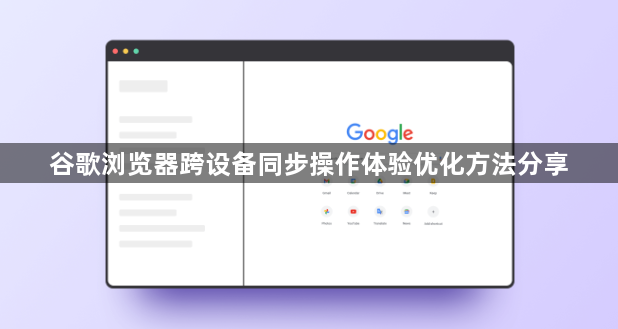
1. 确保网络连接稳定:在尝试同步之前,请确保你的设备连接到稳定的互联网连接。
2. 使用最新版本的谷歌浏览器:保持浏览器更新到最新版本,以便获得最新的同步功能和性能改进。
3. 启用同步选项:在谷歌浏览器中,点击菜单按钮(通常是一个带有三条横线的图标),然后选择“设置”>“同步”。在这里,你可以启用或禁用同步功能。
4. 选择要同步的数据类型:在同步设置中,你可以选择要同步的数据类型,如书签、密码、历史记录等。
5. 定期同步:根据需要,你可以设置自动同步的时间间隔。这样,你可以在不频繁检查的情况下,让数据保持最新。
6. 手动同步:如果你需要手动同步数据,可以点击“手动同步”按钮。这将允许你直接从当前设备上传数据到其他设备。
7. 使用云同步:如果你使用的是谷歌账户,可以使用云同步功能。这允许你在多个设备上访问相同的数据,并自动同步更改。
8. 避免过度同步:虽然云同步很方便,但过度同步可能会占用大量存储空间。确保只同步你真正需要的特定数据。
9. 清理缓存和历史记录:定期清理浏览器的缓存和历史记录,以释放存储空间并提高性能。
10. 使用第三方插件:有些第三方插件可以帮助你更有效地管理同步任务,例如自动同步、备份和恢复等。
11. 检查同步设置:定期检查同步设置,确保没有意外地关闭了同步功能。
12. 使用移动应用:如果你经常在手机和电脑上使用谷歌浏览器,可以考虑使用谷歌的移动应用来管理同步任务。
通过遵循这些步骤,你可以优化谷歌浏览器的跨设备同步操作体验。总之,定期检查和调整同步设置,以确保数据安全和高效。
继续阅读
google浏览器标签页分组管理经验
 google浏览器支持标签页分组管理,用户可以根据管理经验与高效任务方法对页面进行分类整理,减少混乱,提高多任务环境下的使用效率与体验。
如何在Chrome浏览器中清除浏览数据并提高性能
 通过定期清除浏览数据、缓存、Cookie等,如何在Chrome浏览器中清除浏览数据并提高性能,减少浏览器负担,提升页面加载速度,确保网页高效运行。
谷歌浏览器如何通过智能化提升广告管理系统的效率
 展示谷歌浏览器如何利用智能化技术优化广告管理系统,实现投放效果的最大化,提升营销ROI。
google Chrome下载失败提示禁止访问的解决方法
 google Chrome浏览器下载失败并提示禁止访问,通常与权限设置或网络限制有关,本文详解修复方案,保障顺利下载。
