
谷歌浏览器下载安装完成后密码同步设置教程
详情介绍

1. 打开谷歌浏览器并登录您的Google账户。如果您还没有Google账户,请先注册一个。
2. 在浏览器右上角,点击您的用户名(通常显示为一个小头像)。
3. 在下拉菜单中,选择“设置”。
4. 在设置页面中,找到“同步密码”选项。如果您之前已经设置了此功能,那么它应该已经勾选了。如果没有,请点击旁边的开关按钮来启用它。
5. 启用“同步密码”后,您将看到两个选项:“同步到Google账户”和“同步到其他设备”。根据您的需求选择一个选项。例如,如果您希望在其他设备上也能访问相同的密码,请选择“同步到其他设备”。
6. 如果您只想在当前设备上保存密码,可以选择“同步到Google账户”。这将使您能够在所有设备上使用相同的密码。
7. 完成设置后,返回主界面,您将看到您的密码已成功同步到Google账户。现在,无论您在哪个设备上登录,密码都将自动填充,无需手动输入。
请注意,虽然“同步密码”功能可以保护您的密码安全,但仍然建议您定期更改密码,并在多个设备上保持密码的一致性。
继续阅读
如何在Chrome浏览器中管理缓存来提升性能
 如何在Chrome浏览器中管理缓存,合理配置浏览器缓存策略,提升网页加载速度,减少重复请求,从而提高网站整体性能,优化用户体验。
Chrome浏览器视频录制功能使用教程及录制质量优化技巧
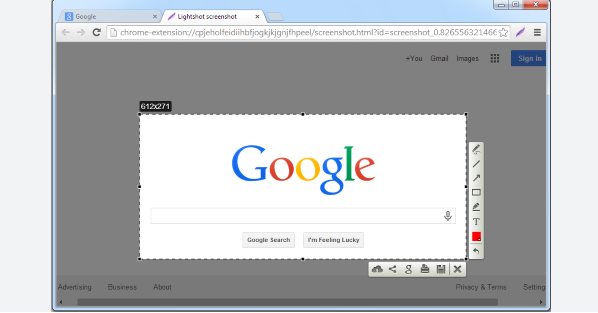 Chrome浏览器内置或配合扩展实现视频录制功能,适合制作教学或保存重要内容。本文详细介绍录制步骤和画质提升技巧,帮助用户获得高质量的视频效果,确保录制过程顺畅,满足多种使用场景需求。
如何通过Google Chrome增强网页的SEO优化功能
 通过使用适当的HTML标签、减少页面加载时间、优化网站内容的结构,可以提升网页的SEO优化效果,帮助搜索引擎更好地索引页面内容,提高网页的搜索引擎排名。
Chrome浏览器视频播放稳定性优化与缓冲管理完整教程
 Chrome浏览器视频播放可能遇到缓冲和卡顿,本教程提供完整操作方法,优化播放稳定性并管理缓冲,让观看体验更加流畅。
