
Chrome浏览器下载完成后趣味配置
详情介绍
1. 安装扩展程序:您可以从Chrome网上应用店(Google Chrome Web Store)下载各种有趣的扩展程序。这些扩展程序可以让您自定义浏览器的外观和功能,例如添加书签、管理书签、更改主题等。
2. 安装主题插件:您还可以安装主题插件,以更改浏览器的主题和颜色方案。这样,您可以根据个人喜好选择不同的主题和颜色,使浏览器看起来更加个性化。
3. 使用快捷键:您可以使用快捷键来快速访问和管理浏览器的功能。例如,通过按Ctrl+Shift+T组合键,您可以打开“开发者工具”面板,查看网页源代码;按Ctrl+Shift+N组合键,您可以打开“页面设置”面板,调整页面布局等。
4. 使用插件管理器:如果您安装了多个插件或主题,可以使用插件管理器来管理和更新它们。插件管理器可以帮助您轻松地卸载、安装、更新和同步插件。
5. 使用快捷键自定义:您可以自定义Chrome浏览器的快捷键,以便更快捷地访问和管理浏览器的功能。例如,您可以将“新建标签页”快捷键设置为Ctrl+T,将“刷新”快捷键设置为Ctrl+R等。
6. 使用插件管理器:如果您安装了多个插件或主题,可以使用插件管理器来管理和更新它们。插件管理器可以帮助您轻松地卸载、安装、更新和同步插件。
7. 使用插件管理器:如果您安装了多个插件或主题,可以使用插件管理器来管理和更新它们。插件管理器可以帮助您轻松地卸载、安装、更新和同步插件。
8. 使用插件管理器:如果您安装了多个插件或主题,可以使用插件管理器来管理和更新它们。插件管理器可以帮助您轻松地卸载、安装、更新和同步插件。
9. 使用插件管理器:如果您安装了多个插件或主题,可以使用插件管理器来管理和更新它们。插件管理器可以帮助您轻松地卸载、安装、更新和同步插件。
10. 使用插件管理器:如果您安装了多个插件或主题,可以使用插件管理器来管理和更新它们。插件管理器可以帮助您轻松地卸载、安装、更新和同步插件。
继续阅读
谷歌浏览器下载文件自动重命名设置技巧
 介绍谷歌浏览器下载文件自动重命名的设置技巧,帮助用户调整文件命名规则,避免重复文件冲突。
Chrome浏览器发布121.0.6167版本
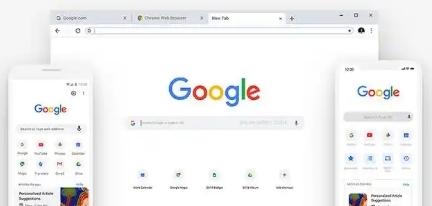 Chrome浏览器发布了121 0 6167版本,带来了多个新功能和性能改进,用户将体验到更加稳定的浏览体验,同时优化了网页加载速度和浏览器的整体性能。
如何在Chrome浏览器中提高网页表单提交的速度
 通过减少表单字段的数量、简化验证过程和优化网络请求,Chrome浏览器可以提高网页表单提交的速度,提升用户体验。
Google Chrome浏览器下载安装与隐私设置技巧
 本文讲解Google Chrome浏览器下载安装过程中如何合理配置隐私设置,有效保护用户个人信息安全,防止隐私泄露,提升浏览体验的安全性。
