
Chrome浏览器性能优化实用技巧分享
详情介绍

2. 关闭不必要的插件:过多的插件可能会影响浏览器的性能,尤其是那些占用大量内存和CPU资源的插件。
3. 清理缓存和Cookies:这些数据会占用大量的存储空间,而且可能会影响页面的加载速度。
4. 使用HTTPS:HTTPS可以提供更安全的数据传输,并且通常比HTTP更快。
5. 使用CDN:如果你的网站有大量的图片或者视频,那么使用CDN可以大大加快加载速度。
6. 优化CSS和JavaScript:尽量使用压缩工具来减小文件的大小,同时确保你的代码是高效的。
7. 使用硬件加速:如果你的设备支持硬件加速,那么在需要的时候开启它,这样可以提高页面的渲染速度。
8. 使用Web Workers:如果你需要处理一些耗时的操作,如图像处理或者动画,可以使用Web Workers来避免阻塞主线程。
9. 使用延迟加载:对于一些不经常变动的内容,可以使用延迟加载技术,只在需要的时候才加载,这样可以减少首屏加载时间。
10. 使用渐进式网络应用:PWA可以让你的应用在后台运行,而不需要用户每次刷新页面都重新加载。
继续阅读
谷歌浏览器广告拦截插件安装与配置详细教程
 介绍谷歌浏览器常用广告拦截插件的安装与配置方法,有效净化浏览环境,屏蔽烦人广告,提升网页加载速度和浏览体验。
谷歌浏览器设置同步插件后功能不一致如何统一
 插件同步后功能差异大影响体验。本文探讨谷歌浏览器同步插件功能不一致的原因及统一解决方案。
Chrome浏览器下载安装包加速下载及性能优化技巧
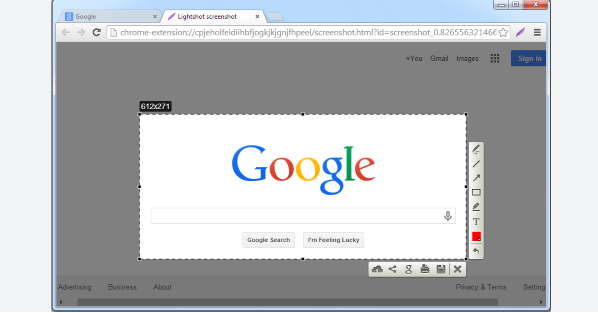 介绍Chrome浏览器下载安装包的加速下载技术及性能优化策略,帮助用户缩短下载时间,提升整体使用体验。
Chrome浏览器缓存清理优化方案实测数据分析
 Chrome浏览器缓存清理优化实测显示,页面加载速度提升,系统响应更快。数据分析表明优化方案有效提高整体浏览效率。
