如何在Chrome浏览器中清除网站的授权设置
详情介绍
Chrome浏览器提供了丰富的功能和个性化选项,其中管理网站权限是保障用户隐私和安全的重要措施。本教程旨在指导用户如何清除Chrome浏览器中特定网站的授权设置,帮助用户维护隐私和优化浏览体验。无论你是对位置、摄像头、麦克风还是通知等权限进行管理,都可以按照以下详细步骤操作。

一、打开Chrome浏览器设置
1.点击右上角的菜单按钮(三个垂直排列的点),选择“设置”。
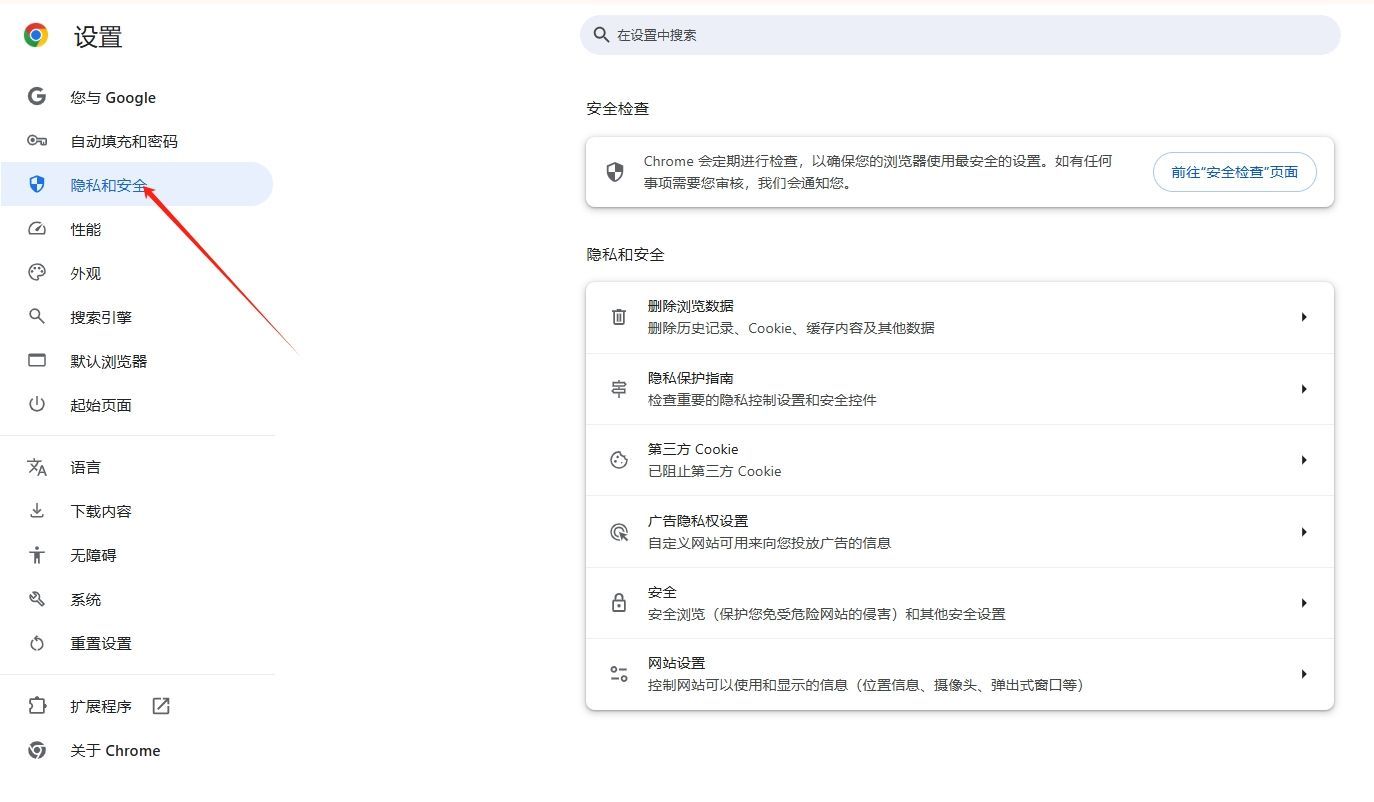
2.在设置页面底部,找到并点击“隐私和安全”部分。
二、导航到网站设置
在“隐私和安全”部分,点击“网站设置”。
三、修改特定网站的权限
1.在“网站设置”页面,你会看到各种权限类型,如位置、摄像头、麦克风、通知等。
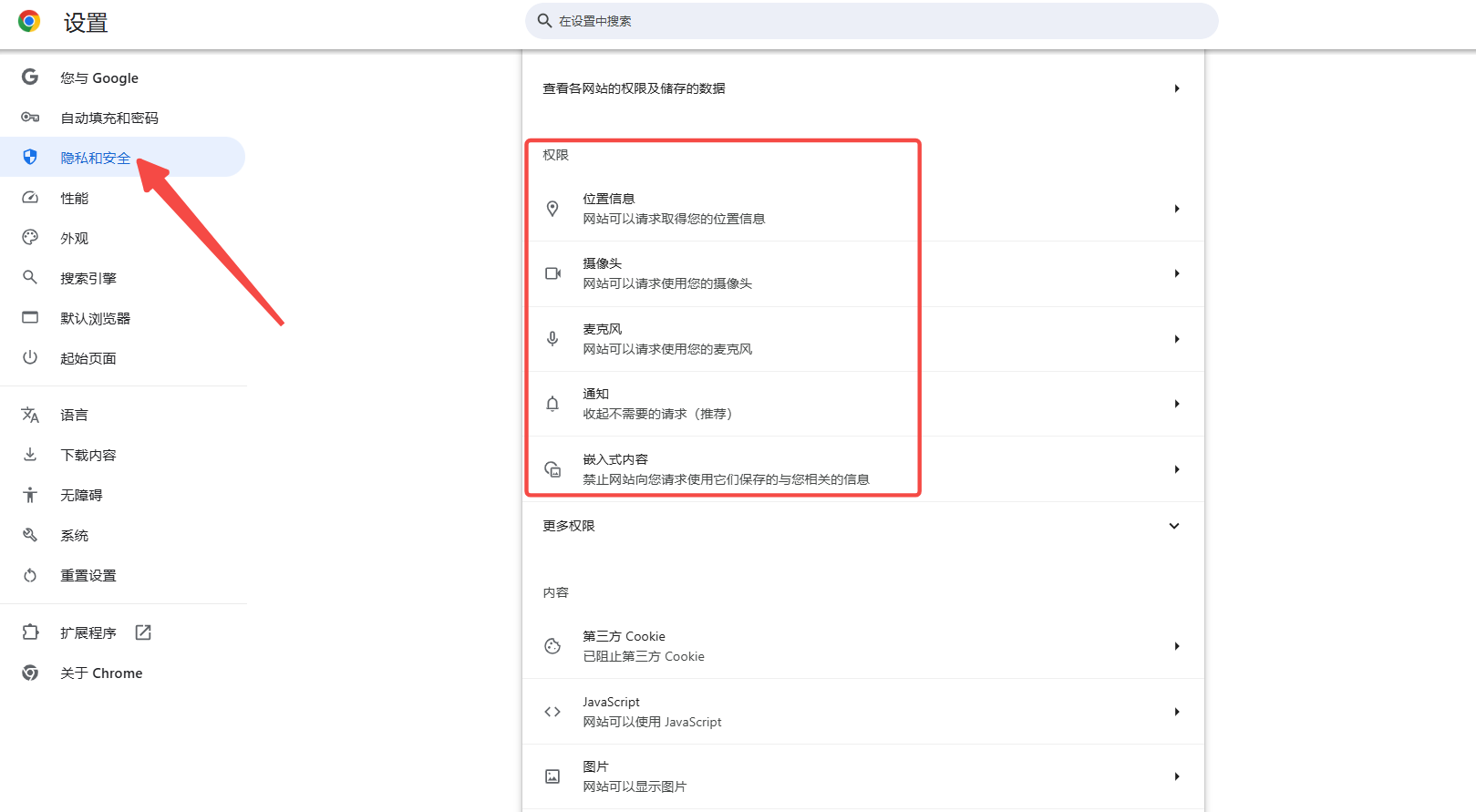
2.选择你要管理的权限类型。例如,如果你想清除某个网站的摄像头权限,点击“摄像头”。
3.在弹出的列表中,你会看到所有请求过该权限的网站。找到你想要修改的网站,然后点击右侧的箭头展开更多选项。
4.选择“清除权限”或“删除”,以撤销对该网站的授权。
四、高级设置与技巧
1.自动撤销未使用的网站的权限:在“网站设置”页面中,找到“自动撤销未使用的网站的权限”选项,并将其开关切换到开启状态。这样,Chrome会自动撤销那些长时间未使用的网站权限,保护你的隐私安全。
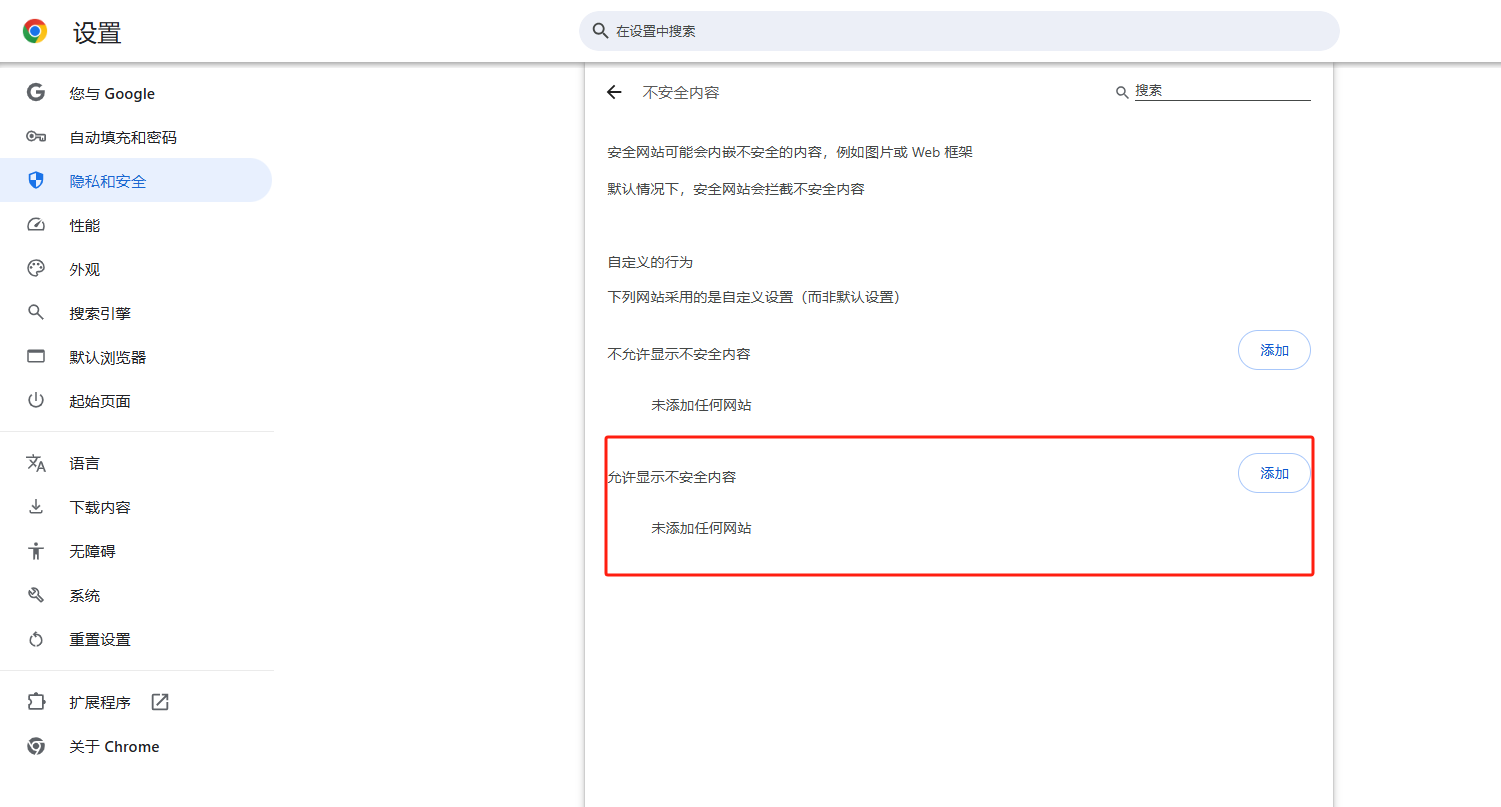
2.允许显示不安全内容:如果你需要访问尚未升级到HTTPS的网站,可以在“不安全内容”部分添加信任站点。但请注意风险,因为这可能会使你的计算机暴露在安全风险中。
3.启用不安全页面的权限:对于开发者来说,有时需要在不安全的页面上测试网站功能。这时,你可以在Chrome地址栏输入`chrome://flags/unsafely-treat-insecure-origin-as-secure`并启用此实验性功能。
五、总结与建议
通过以上步骤,你可以轻松地管理和清除Chrome浏览器中特定网站的授权设置。为了确保你的在线安全和隐私保护,请定期审查你的网站权限设置,并关闭那些不再需要的权限。同时,保持警惕,不要轻易授权不可信的网站访问你的设备资源。希望这份教程能帮助你更加安心地使用Chrome浏览器进行日常浏览和工作。