
谷歌浏览器下载安装包自动备份与恢复方案
详情介绍

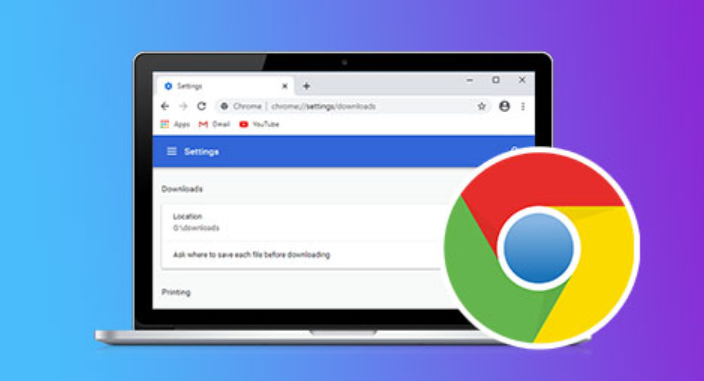
设置下载目录自动备份。打开Chrome浏览器,点击右上角的三个点,选择“设置”。在左侧菜单中点击“高级”,展开更多选项,找到“下载内容”部分。勾选“下载前询问保存位置”,然后选择一个非系统盘(如D盘)的文件夹作为默认下载路径。这样可以避免因系统故障或重装导致下载文件丢失,方便后续恢复。还可定期将下载目录下的重要文件复制到其他安全的存储位置,如外部硬盘、云盘等,作为额外的备份措施。
利用Chrome同步功能备份和恢复数据。在Chrome浏览器中,点击右上角的头像或初始图标,选择“添加人员”-“添加用户”,然后登录自己的谷歌账户。登录后,Chrome会自动开始将浏览器设置、书签、历史记录、密码、扩展程序和主题等数据同步到谷歌服务器。在新设备或重装后的电脑上安装Chrome浏览器并登录之前备份时使用的谷歌账户,Chrome会自动从谷歌服务器下载并恢复之前同步的数据,包括所有的浏览器设置、书签、历史记录、密码、扩展程序和主题等。
使用第三方工具进行备份和恢复。可在Chrome网上应用店搜索并安装专门的浏览器数据备份插件,如“谷歌浏览器备份书签插件”等。这些插件可以帮助你更方便地备份和恢复浏览器中的各种数据,包括书签、历史记录、密码等。安装完成后,根据插件的提示进行设置和操作。一般来说,需要选择要备份的数据类型和保存位置,然后点击“备份”按钮即可完成备份。在需要恢复数据时,打开插件,选择相应的备份文件,然后点击“恢复”按钮,即可将数据恢复到浏览器中。
通过批处理脚本自动备份。右键新建 `.bat` 文件,输入代码`xcopy "C:\Users\[用户名]\Downloads\ChromeSetup.exe" "D:\备份\Chrome安装包\"`和`pause`,保存后双击运行,可自动复制安装包到指定文件夹。按`Win+R`输入`taskschd.msc`,创建基本任务,触发器选择“下载完成后”,操作选择“启动程序”,添加脚本文件,实现自动备份。
制作绿色版免安装备份。下载`Chrome便携版`(如`Chrome_Portable.exe`),解压至U盘或备份文件夹,无需安装即可使用。按`Win+R`输入`%APPDATA%\Google\Chrome\User Data`,复制整个文件夹,粘贴至备份位置,需要时替换原文件恢复配置。
利用虚拟机或沙盒环境备份。使用VirtualBox新建虚拟机,选择“动态分配内存”,将Chrome安装包存放在虚拟磁盘中,快照保存当前状态。在影子模式下运行安装程序(如Sandboxie),安装完成后直接导出整个沙盒目录,恢复时重新加载即可。
通过上述方法能够有效实现谷歌浏览器下载安装包的自动备份与恢复。关键在于根据自身需求选择合适的方案组合使用,既能保证数据安全性又能提升操作效率。遇到复杂情况时,建议优先测试自动化脚本的稳定性,再逐步扩展到更复杂的备份策略。
继续阅读
如何启用Google Chrome的下载加速功能
 在使用Chrome浏览器的时候,有许多用户不明白如何启用Google Chrome的下载加速功能,为了帮助大家更好地使用Chrome浏览器,本文提供了一份操作指南,一起来看看吧。
google浏览器标签页快速恢复操作步骤是否方便
 google浏览器标签页快速恢复操作步骤方便,用户可轻松找回误关闭网页。操作流程清晰高效,减少查找时间,提高浏览器多任务处理效率和使用便捷性。
google浏览器广告拦截规则设置教程
 详细讲解google浏览器广告拦截插件的规则设置方法,帮助用户实现精准广告屏蔽,提升浏览体验和网页加载速度。
如何让安卓Chrome浏览器保持登录状态
 了解如何在安卓Chrome浏览器中设置保持登录状态,免去频繁登录的麻烦。
