如何在谷歌浏览器中更改下载文件夹
详情介绍
本文将介绍的是Chrome浏览器更改下载文件夹教程,将从打开Chrome浏览器设置界面、进入下载内容设置、更改默认下载路径、完成设置等几个步骤进行详细的介绍。

一、打开Chrome浏览器设置界面
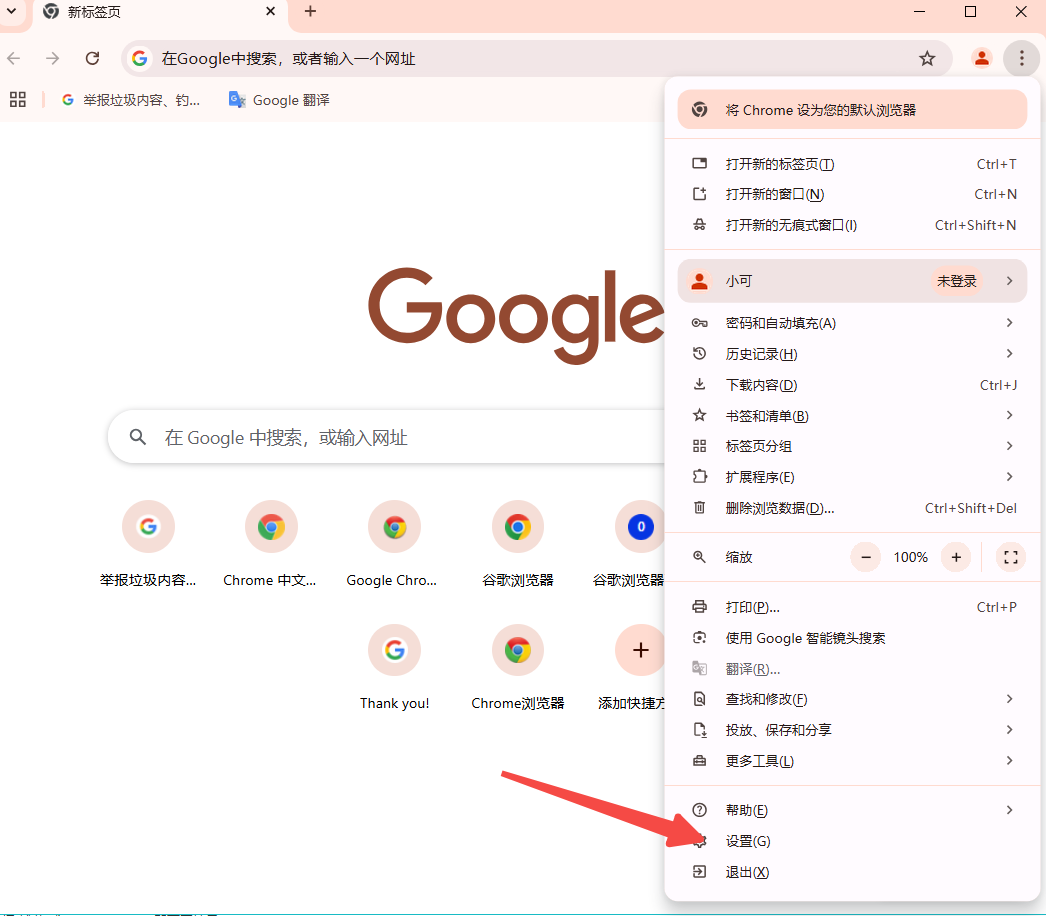
1.点击菜单按钮:在Chrome浏览器的右上角,你会看到三个垂直排列的点(菜单按钮)。点击它以打开下拉菜单。
2.选择“设置”选项:在下拉菜单中,找到并点击“设置”选项。这将带你进入浏览器的设置界面。
二、进入下载内容设置
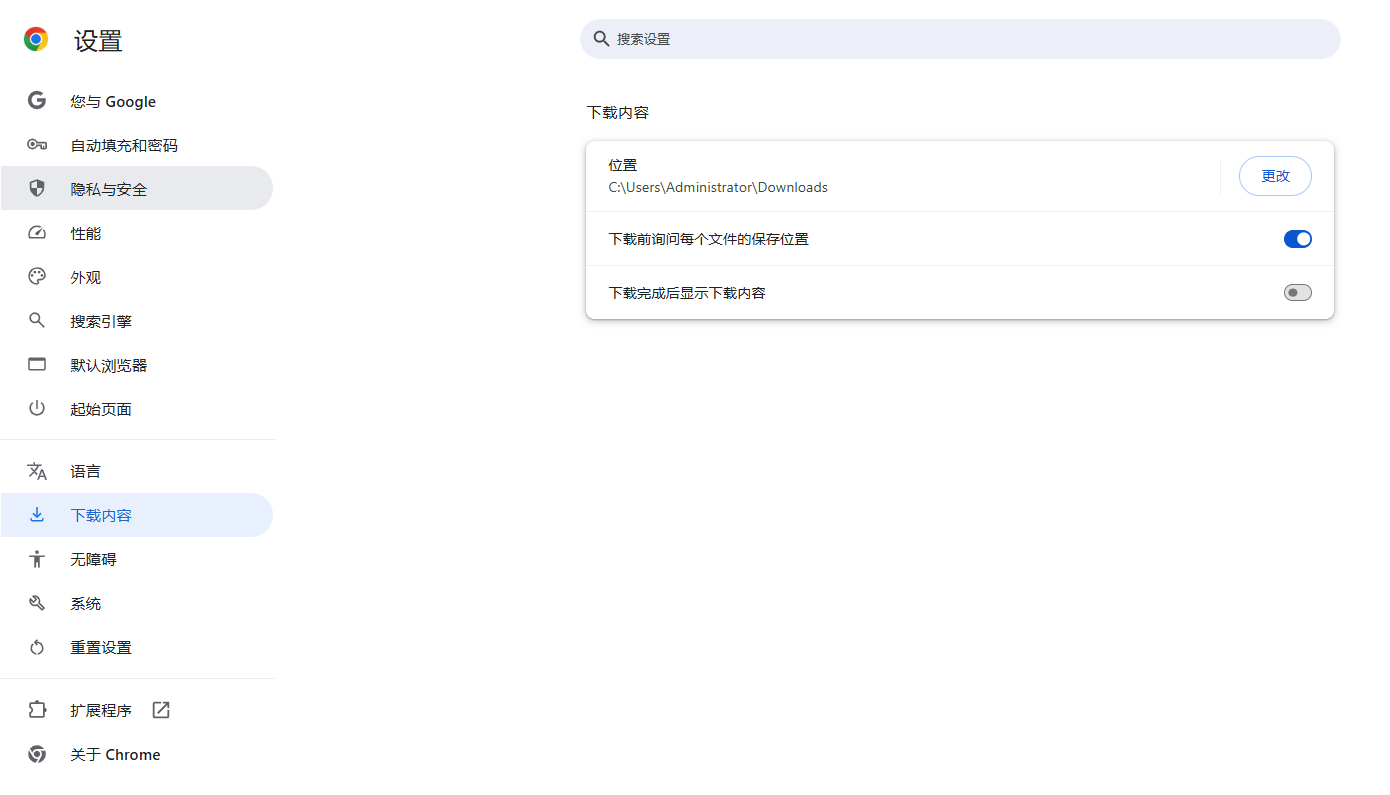
-展开“下载内容”设置:在设置界面中,滚动页面至底部,找到“隐私和安全”部分,点击其中的“下载内容”选项。这会展开下载内容的相关设置。
三、更改默认下载路径
1.点击“位置”选项旁的“更改”按钮:在“下载内容”设置中,你会看到一个名为“位置”的选项,后面跟着一个“更改”按钮和当前的默认下载路径。点击这个“更改”按钮。
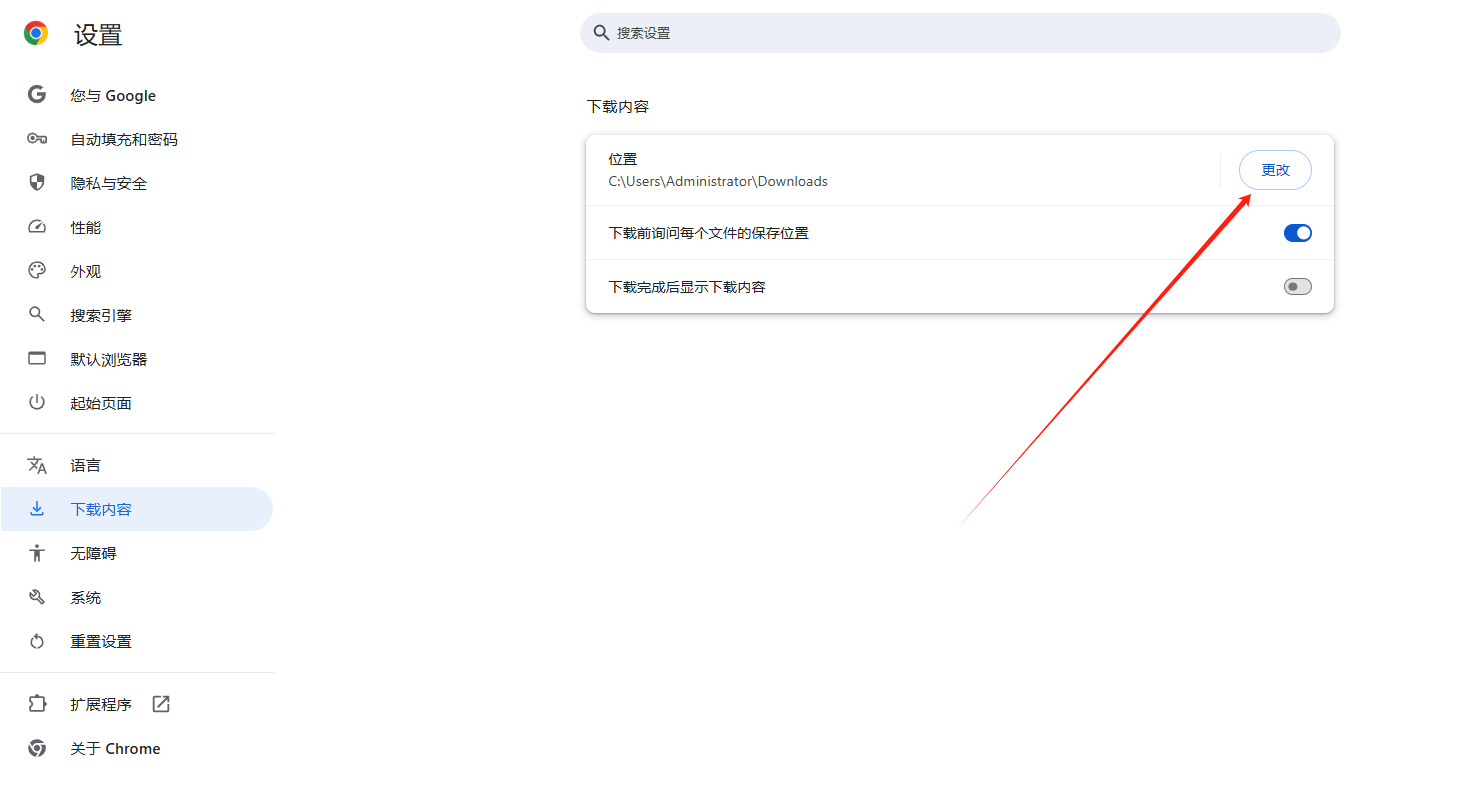
2.选择新的下载路径:点击“更改”按钮后,会弹出一个文件浏览窗口。在这个窗口中,你可以选择一个新的文件夹作为你的默认下载路径。选择好后,点击“确定”或“选择文件夹”按钮进行保存。
四、完成设置
1.确认更改:回到Chrome浏览器的设置界面,确保“位置”选项现在显示了你刚刚选择的新路径。
2.关闭设置界面:完成以上步骤后,你可以关闭设置界面并返回到浏览器的主界面。此时,你已经成功更改了Chrome浏览器的默认下载路径。
通过上述步骤,你就可以轻松地将Chrome浏览器的默认下载路径更改为你指定的文件夹了。这样,当你再次下载文件时,它们就会自动保存到你指定的文件夹中,方便你进行管理和查找。