
Chrome如何自定义网页字体显示和大小
详情介绍
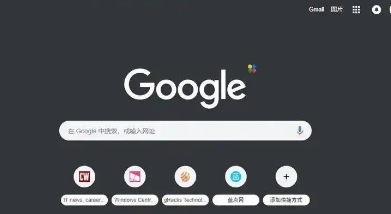
1. 打开浏览器:启动谷歌浏览器。如果还没有安装,可以从官方网站下载并安装。
2. 进入设置页面:点击右上角的三个垂直点菜单按钮,选择“设置”选项。这将打开一个新的标签页,显示谷歌浏览器的设置界面。
3. 访问外观设置:在设置页面左侧栏中,找到并点击“外观”选项。这里包含了与浏览器界面相关的各种设置选项。
4. 找到自定义字体选项:在“外观”部分下,找到并点击“自定义字体”按钮。这个选项允许您更改网页上显示的字体类型和大小。
5. 选择字体类型:在弹出的“自定义字体”对话框中,您可以分别设置标准字体、固定宽度字体(如代码编辑器中的字体)和最小字号字体。
6. 调整字体大小:选择合适的字体大小,以适应您的阅读需求。您可以使用滑块或输入框来精确调整字体大小。
7. 保存设置:完成设置后,点击“完成”或“应用”按钮保存更改。现在,Chrome浏览器将按照您设置的字体样式和大小来显示网页内容。
继续阅读
Chrome浏览器如何提高操作便捷性
 提供提高Chrome浏览器操作便捷性的技巧,简化用户操作流程,提升浏览器使用效率。通过设置快捷键、定制工具栏等方法,用户能够更加高效地浏览网页,节省时间。本文将详细介绍如何根据个人需求进行设置,使浏览器更加易用。
谷歌浏览器书签同步跨设备操作便捷性分析
 谷歌浏览器书签同步功能提升跨设备操作便捷性。文章分析操作方法和管理方案,让用户在多设备环境下高效访问和管理书签。
Chrome浏览器下载安装包下载安装失败错误解决
 总结Chrome浏览器下载安装包安装失败的常见错误及对应解决方案,提高安装成功率,保证使用体验。
Chrome浏览器下载安装时网络错误修复技巧
 针对Chrome浏览器下载安装时常见的网络错误问题,提供具体的修复方法和排查技巧,确保下载安装过程顺畅无阻。
