谷歌浏览器自动翻译插件操作与应用
详情介绍
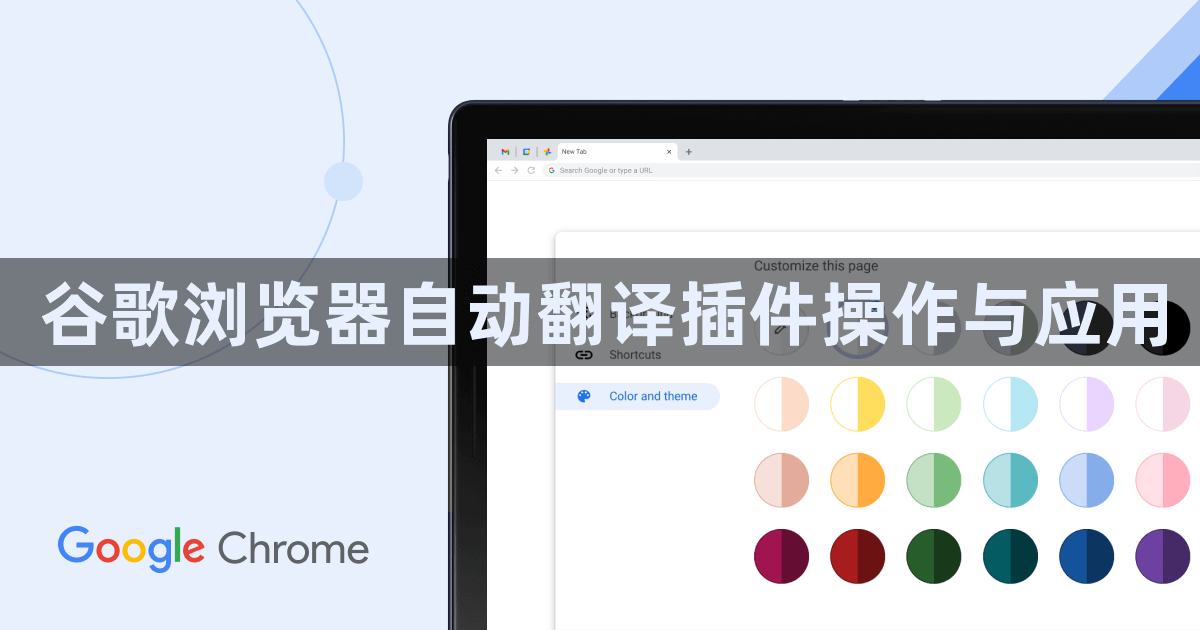
1. 安装插件:首先,你需要在谷歌浏览器中安装Google Translate插件。可以通过点击浏览器右上角的三个点图标,然后选择“更多工具”>“扩展程序”,最后在搜索框中输入“Google Translate”并找到相应的插件进行安装。
2. 启用插件:安装完成后,你需要启用Google Translate插件。在浏览器的设置菜单中,找到“扩展程序”或“插件”选项,然后点击“加载已解压的扩展程序”。在弹出的文件管理器中,找到刚刚下载的Google Translate插件文件(通常是.crx格式),点击它以启用插件。
3. 配置插件:启用插件后,你可能需要对Google Translate进行一些配置。在浏览器的设置菜单中,找到“语言”选项,然后点击“添加语言”或“添加新语言”。在这里,你可以添加新的语言以便在需要时使用。此外,你还可以选择是否在每次启动浏览器时自动启用Google Translate。
4. 使用插件:现在,你可以在浏览网页时使用Google Translate插件了。只需将鼠标悬停在文本上,然后点击插件图标即可开始翻译。你也可以通过点击插件图标旁边的小箭头来查看翻译结果。此外,你还可以在插件的设置中调整翻译的优先级、保存翻译等选项。
5. 应用:在使用Google Translate插件的过程中,你可能会发现一些有趣的功能。例如,你可以使用插件的语音识别功能来听网页上的音频内容;或者使用插件的图像识别功能来识别图片中的文本。此外,你还可以使用插件的离线翻译功能来在没有网络的情况下进行翻译。
总之,谷歌浏览器的自动翻译插件可以帮助你在浏览网页时实现即时的语言转换,让你更加方便地获取信息。通过安装和使用这个插件,你可以更好地了解不同国家和文化之间的交流和理解。