谷歌浏览器下载完成后常见设置操作指南
详情介绍

1. 打开浏览器:启动你的谷歌浏览器。
2. 访问菜单:点击浏览器右上角的三条横线图标,这会展开一个菜单。
3. 选择“设置”:在菜单中找到并点击“设置”(settings)。
4. 进入隐私与安全:在设置菜单中,向下滚动直到找到“隐私与安全”(privacy and security)部分。
5. 调整隐私设置:在隐私与安全部分,你可以选择不同的隐私级别,如“无痕浏览”、“自动填充密码”等。此外,还可以调整cookie和其他跟踪设置。
6. 管理扩展程序:点击“扩展程序”(extensions),在这里你可以安装和管理所有已安装的扩展程序。
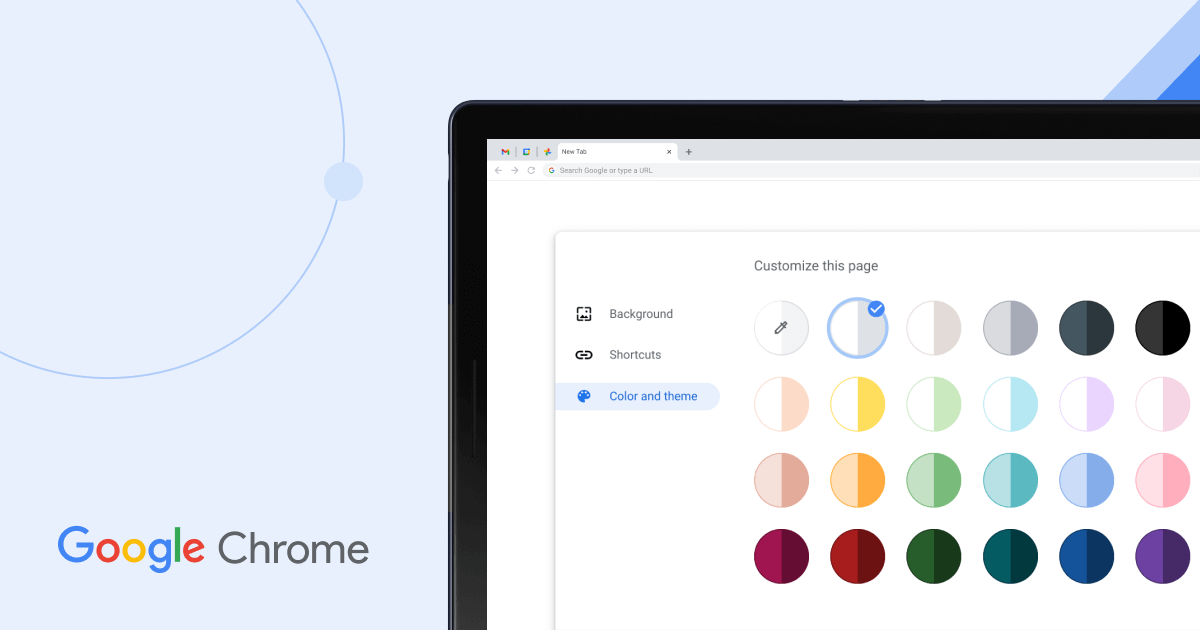
7. 更改主题和外观:点击“外观”(appearance),在这里你可以更改浏览器的主题、颜色方案、字体等。
8. 调整搜索偏好:点击“搜索”(search),在这里你可以调整搜索结果的显示方式、语言以及搜索建议。
9. 保存设置:完成设置后,记得点击“保存”(save)或“确定”(ok)来保存你的更改。
10. 退出设置:关闭设置页面后,返回到主界面。
如果你需要进一步个性化你的谷歌浏览器,可以查看官方文档或使用浏览器的内置帮助功能来获取更多详细的指导。此外,谷歌浏览器还提供了开发者工具(developer tools)来帮助你进行更深入的自定义和调试。