
Chrome浏览器多设备同步问题及解决方法
详情介绍
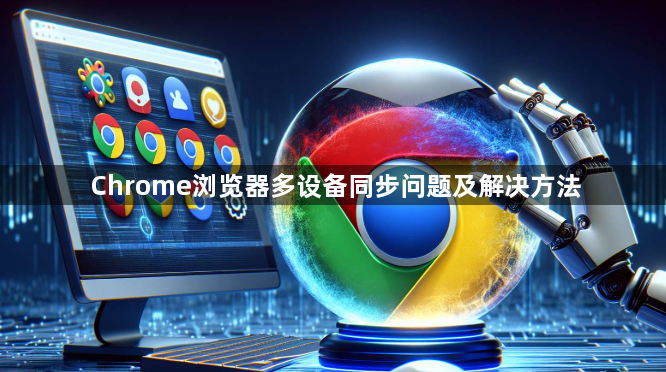
一、Chrome浏览器多设备同步设置方法
1. 登录Google账户:打开Chrome浏览器,点击右上角的头像或初始页面的用户图标,选择“登录”,输入你的Google账户邮箱和密码完成登录。
2. 访问设置菜单:登录后,点击浏览器右上角的三个垂直点(更多选项),在下拉菜单中选择“设置”。
3. 开启同步功能:在设置页面左侧菜单中选择“你和Google”,找到“同步和Google服务”部分,点击“同步……”按钮或直接开启“同步所有内容”开关。还可以自定义同步的项目,如书签、历史记录、密码、扩展程序等。
4. 确认设备:首次启用时,系统可能会要求你验证身份,按照提示操作即可。
二、Chrome浏览器多设备同步常见问题及解决方法
1. 无法同步:检查所有设备的网络连接是否正常,确保设备能稳定访问互联网。同时,确认各设备上登录的Google账号是否一致,若不一致则无法同步。若长时间未成功同步,可尝试重启各设备,并重新打开Chrome浏览器,看是否能解决同步问题。
2. 同步数据不完整或部分内容未同步:可尝试在浏览器设置中找到“同步和谷歌服务”选项,取消勾选相关同步内容后重新勾选,并点击“立即同步”按钮来强制刷新同步数据。
继续阅读
如何通过谷歌浏览器提升音频文件的加载效率
 提升音频文件加载效率能够减少音频播放延迟。通过异步加载、资源优先级优化和缓存策略,确保音频文件快速加载,改善音频播放效果,提升用户听觉体验。
Chrome浏览器下载路径无法更改怎么办
 详细说明Chrome浏览器下载路径无法修改的原因及解决方法,帮助用户顺利更改下载目录。
谷歌浏览器网页内容翻译实测与优化方案
 通过实测分享谷歌浏览器网页内容翻译功能的优化方案,提升多语言网页浏览体验,便捷跨语言信息获取。
谷歌浏览器插件加载失败显示无效清单文件如何修复
 谷歌浏览器插件加载失败并提示无效清单文件,可能是插件包损坏或不兼容,建议重新下载插件或更新浏览器解决问题。
